아이폰 핫스팟은 연결되는데 인터넷 안 될 때,
왜 이런 일이 생길까? 원인과 해결방법!!
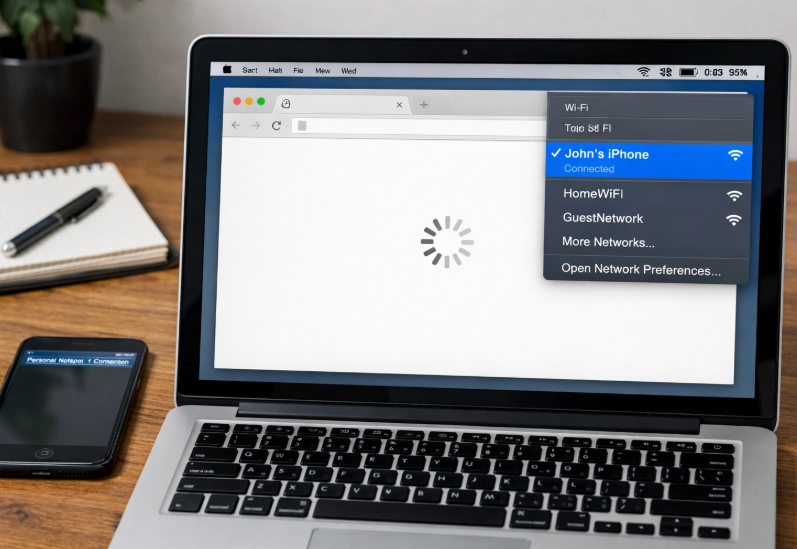
아이폰 핫스팟은 잘 잡혔고, 노트북이나 태블릿에서도 연결 표시까지 떴는데
정작 인터넷이 안 되는 경우가 있으셨나요? 와이파이 아이콘도 떠 있고 연결됨이라고 나오는데,
웹페이지는 안 열리고 앱도 먹통일 때도 있으셨을 거에요~
이럴 때 많은 사람들이 “핫스팟은 연결됐으니까 아이폰 문제는 아닌가 보다”라고 생각하는데,
이 상황은 보통 핫스팟 연결은 성공했지만, 아이폰의 모바일 데이터가 연결 기기로 제대로 전달되지 못하고 있는 상태에요
개인용 핫스팟은 아이폰의 셀룰러 데이터 연결을 다른 기기와 공유하는 기능이기 때문에.
연결이 됐더라도 아이폰 쪽 데이터 상태가 불안정하면 인터넷이 안 될 수 있어요
" 핫스팟은 연결됐는데 인터넷이 안 될 때 보이는 증상 "
노트북이나 태블릿에서 아이폰 핫스팟에는 연결됨으로 뜬다
그런데 인터넷 페이지가 열리지 않는다
유튜브, 메일, 메신저가 계속 로딩만 한다
잠깐 되다가 다시 끊긴다
다른 사이트는 안 되는데 일부 앱만 된다
핫스팟이 연결되었다는 건 Wi-Fi 연결 자체는 성립했다는 뜻이지만, 실제 인터넷 사용은
아이폰의 셀룰러 데이터 상태와 네트워크 전달 상태에 달려 있기 떄문에
핫스팟 연결 시 상태 막대나 제어 센터에서 연결 여부를 확인할 수 있다고 안내하지만,
연결 성공이 곧 인터넷 사용 가능을 100% 보장하는 건 아니에요
" 왜 아이폰 핫스팟은 연결되는데 인터넷은 안 될까 "
1) 아이폰 자체의 셀룰러 데이터가 불안정한 경우
가장 먼저 봐야 할 건 아이폰 자체에서 모바일 데이터가 정상인지 에요
핫스팟은 결국 아이폰이 잡고 있는 셀룰러 데이터를 나눠주는 구조라서,
아이폰에서 데이터 품질이 약하거나 순간적으로 끊기면 연결된 기기에서도 인터넷이 안 될 수 있어요
즉, 핫스팟 연결만 보지 말고 아이폰에서 먼저 사파리나 유튜브가 정상 작동하는지 체크해야 해요
아이폰 본체 인터넷이 불안하면 핫스팟 쪽도 같이 막힌다. 이건 거의 구조상 당연한 결과에요
2) 연결 기기 쪽 Wi-Fi 세션이 꼬인 경우
연결 기기에서는 핫스팟에 접속은 됐지만, 실제 데이터 통신 세션이 꼬여서 인터넷이 안 될 수 있어요
핫스팟 문제가 있을 때 연결하려는 기기에서 Wi-Fi를 껐다가 다시 켜고,
올바른 네트워크를 다시 선택해보는것도 방법이에요
이 말은 곧, “연결됨”으로 보이는 상태가 항상 정상 세션을 뜻하지는 않는다는 거고,
노트북이나 태블릿이 이전 연결 정보를 붙잡고 있으면 겉으로는 연결된 것처럼 보여도 실제 인터넷은 막힐 수 있다는거에요
3) Wi-Fi와 Bluetooth 조건 또는 거리 문제가 있는 경우
핫스팟이 제대로 작동하지 않을 때 두 기기 모두 Wi-Fi와 Bluetooth가 켜져 있는지,
그리고 서로 10m 이내에 있는지 확인해봐야해요. 이게 왜 중요하냐면,
핫스팟은 단순히 와이파이 신호만 뿌리는 느낌이 아니라 기기 간 연동과 탐색 과정에서 Bluetooth 영향도 받기 때문이에요
4) VPN이나 보안 소프트웨어 충돌
Wi-Fi 연결 문제 문서에서 VPN 및 보안 소프트웨어가 네트워크 연결을 방해할 수 있고,
문제가 계속되면 단순 비활성화가 아니라 일시적으로 제거 후 재시작하여 테스트해보는게 좋아요
노트북에서 핫스팟에는 붙는데 인터넷만 안 된다면,
VPN 클라이언트나 회사 보안 프로그램이 막고 있을 가능성이 높아요
5) iOS 또는 네트워크 설정이 꼬인 경우
개인용 핫스팟이 작동하지 않을 때 iOS를 최신 버전으로 유지하고,
계속 문제가 있으면 네트워크 설정 재설정을 고려해보는게 좋아요
이 재설정은 Wi-Fi 비밀번호, 셀룰러 설정, VPN/APN 설정 일부를 함께 초기화할 수 있어요
" 아이폰 핫스팟은 연결되는데 인터넷 안 될 때 해결 방법 "
1. 아이폰 자체에서 모바일 데이터가 되는지 먼저 확인하기
제일 먼저 해야 할 건 핫스팟이 아니라 아이폰 본체 인터넷이에요
아이폰에서 사파리 열기 > 아무 사이트나 접속해보기 > 유튜브나 인스타 등 데이터 앱이 열리는지 보기
순서로 확인해보시길 추처드려요 아이폰 자체에서 인터넷이 안 되면 핫스팟도 당연히 안 되기 때문이에요
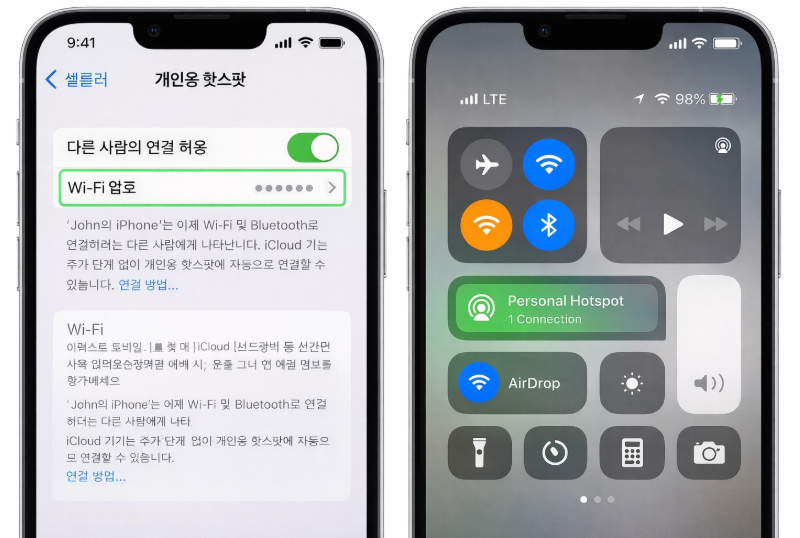
2. 핫스팟 화면을 열어둔 채 다시 연결하기
핫스팟 연결 시 설정 > 개인용 핫스팟 화면에 머물러 있는게 좋은데 아래처럼 해보세요
아이폰에서 설정 → 개인용 핫스팟 진입
다른 사람의 연결 허용 켜기
그 화면을 그대로 둔 상태에서
연결하려는 기기에서 Wi-Fi 목록 다시 검색
3. 연결 기기에서 Wi-Fi를 껐다가 다시 켜기
노트북/태블릿 Wi-Fi 끄기
5초 정도 뒤 다시 켜기
아이폰 핫스팟 네트워크 다시 선택
필요하면 비밀번호 다시 입력
겉으로는 연결돼 보여도 세션이 꼬였을 수 있어서,
다시 붙이는 것만으로도 해결되는 경우가 꽤 있어요
4. 두 기기를 더 가까이 두고 Bluetooth도 켜기
두 기기가 10m 이내에 있어야 하고, Wi-Fi와 Bluetooth가 켜져 있어야 해요
특히 Apple 기기끼리 쓸 때는 Bluetooth가 꺼져 있으면 Instant Hotspot 동작이 매끄럽지 않을 수 있어요
맥의 경우도 Bluetooth가 꺼지면 Continuity, Instant Hotspot, Handoff 같은 기능이 영향을 받을 수 있어요
5. VPN이나 보안 프로그램을 잠깐 점검하기
노트북이나 태블릿에서 VPN이 항상 켜져 있거나, 회사 보안 프로그램이 네트워크를 강하게 통제하는 경우 핫
스팟 인터넷이 안 될 수 있는데 이런 경우 단순 비활성화가 아니라 제거 후 재시작 테스트를 해보길 추천드려요
회사 VPN 켜져 있는지 > 광고 차단/보안 필터 앱이 있는지 > 사내 보안 정책 프로그램이 있는지
특히 회사 노트북이면 이쪽 가능성이 높아요
6. 그래도 안 되면 아이폰과 연결 기기를 모두 재시작하기
핫스팟 문제 해결 단계에서 핫스팟 제공 기기와 연결 기기 둘 다 재시작할 것을 권장드려요.
이건 그냥 뻔한 조언 같아 보여도, 무선 연결 꼬임에는 아직도 꽤 강력한 해결법이에요
7. 마지막으로 네트워크 설정 재설정
위 방법으로도 계속 안 되면 마지막 카드로는 [설정 → 일반 → 전송 또는 iPhone 재설정 → 재설정]
루트로 들어가 네트워크 설정 재설정하는 방법이 있어요. 이 과정에서 Wi-Fi 네트워크 및 비밀번호, 셀룰러 설정,
VPN/APN 설정이 초기화될 수 있기때문에 이건 진짜 마지막에 쓰셔야해요!
아이폰에서 다른 Wi-Fi 네트워크가 잡히는 환경이면,
연결 기기가 핫스팟보다 기존 저장된 Wi-Fi를 우선 잡으려는 경우도 있어요
iPhone의 Auto-Join Hotspot 설정에서 Never / Ask to Join / Automatic을 고를 수 있어요
즉, 같은 Apple 기기끼리 연결할 때 핫스팟 자동 연결이 기대처럼 안 된다면 이 설정도 한 번 볼 만해요
결국 핵심은 핫스팟 연결됨 = 인터넷 정상 작동은 아니다!!
연결은 무선 접속 상태고, 인터넷은 그 위에 셀룰러 데이터 전달이 실제로 살아 있어야 되기 때문에
이 차이를 이해하면 문제를 훨씬 빨리 잡을 수 있어요
" 아이폰 핫스팟은 연결되는데 인터넷이 안 될 때 "
- 아이폰 자체 셀룰러 데이터가 정상인지 확인
- 개인용 핫스팟 화면을 열어둔 채 다시 연결
- 연결 기기에서 Wi-Fi를 껐다가 다시 켜기
- 두 기기를 가까이 두고 Bluetooth도 확인
- VPN, 보안 프로그램 충돌 여부 점검
- 양쪽 기기 재시작
- 마지막으로 네트워크 설정 재설정
이 문제는 생각보다 복잡한 고장이 아니라, 대부분 데이터 전달 경로가 중간에서 막히는 상황으로
실전에서는 아이폰 본체 데이터 확인 → Wi-Fi 재연결 → 재시작 이 3단계만 해도 해결되는 경우가 많아요
'아이폰ㅣiPhone' 카테고리의 다른 글
| [아이폰] 통화불량, 전화가 바로 끊길 때 원인, 해결방법 (0) | 2026.04.10 |
|---|---|
| [아이폰] 통화 품질이 갑자기 안 좋아질 때 (0) | 2026.04.09 |
| [아이폰] 핫스팟이 안 잡힐 때 이유, 원인, 해결방법 (0) | 2026.04.07 |
| [아이폰] 에어드롭 안 될 때 해결법 (0) | 2026.04.06 |
| [아이폰] 와이파이는 잡히는데 인터넷 안 될 때 (0) | 2026.04.05 |