와이파이는 잡히는데 인터넷이 안 될 때
어디부터 확인해야 할까?
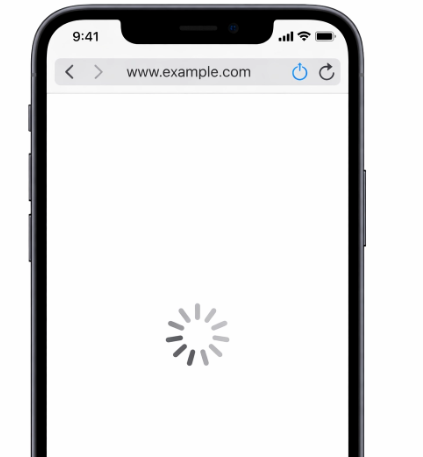
아이폰에서 와이파이 표시가 분명히 떠 있는데 인터넷이 안 될 떄가 있죠
겉으로 보기엔 연결이 정상인 것 같은데, 막상 사파리가 안 열리고
유튜브가 로딩만 하거나 카톡 전송이 안 되면 “와이파이는 되는데 인터넷만 안 되는 건 또 뭐지?”
싶어지는데 이 상황은 생각보다 자주 생겨요
특히 집, 회사, 카페, 병원 같은 곳에서 와이파이를 자동으로 잡아놓고 쓰는 사람이라면 한 번쯤은 겪기 쉬워요
와이파이 아이콘은 뜨는데 웹페이지가 안 열리거나 앱 실행은 되는데 로딩만 계속되기도 하고
유튜브나 인스타가 먹통처럼 느껴지거나 카톡 전송이 늦거나 실패할 떄도 있어요
이럴 때 중요한 건 하나에요
와이파이 연결 자체와 인터넷 사용 가능 상태는 같은 말이 아니라는 것.
즉, 아이폰이 공유기에는 연결됐지만, 공유기 자체가 인터넷에 제대로 연결되지 않았거나
네트워크 인증이 꼬여 있으면 이런 일이 생길 수 있어요
“와이파이 연결”과 “인터넷 연결”은 다르다
아이폰 상단에 와이파이 표시가 뜬다는 건 공유기와 연결되어 있다는 뜻이지,
반드시 인터넷이 정상 작동 중이다라는 뜻은 아니에요
예를 들면 이런 경우들이 있을 수 있어요
공유기는 켜져 있지만 인터넷 회선이 끊긴 상태
공용 와이파이에서 웹 인증 페이지를 거쳐야 하는데 아직 인증 전 상태
공유기 내부 오류로 기기 연결만 되고 인터넷 전달은 안 되는 상태
아이폰 쪽 네트워크 정보가 꼬여서 연결은 됐지만 통신이 불안정한 상태
다른 기기도 나랑 같은가? 확인해보기
내 아이폰만 문제인지, 아니면 그 와이파이 자체가 문제인지 먼저 구분해야 해요
확인 방법은 단순한데 같은 와이파이에 연결된 다른 아이폰이나 갤럭시 확인하거나
노트북이나 태블릿으로 인터넷 접속해보기, 다른 사람도 같은 장소에서 안 되는지
등으로 확인해볼 수 있어요
다른 기기도 다 안 되면?
이건 아이폰 문제가 아니라 공유기나 인터넷 회선 문제일 가능성이 높아요
내 아이폰만 안 되면?
그땐 아이폰 네트워크 설정이나 연결 정보 문제로 좁혀볼 수 있어요
와이파이를 껐다가 다시 연결해보기
기본 같지만 절대 무시하면 안 되는 단계중 하나에요
일시적인 연결 오류나 IP 할당 문제는 와이파이를 끊고 다시 붙이는 것만으로도 풀리는 경우가 많아요
해보는 순서는 이 정도면 충분해요
설정 또는 제어센터에서 와이파이 끄기 > 5~10초 기다리기 > 다시 켜서 재연결하기
그런데 여기서 더 확실하게 하려면,
그냥 껐다 켜는 정도가 아니라 해당 네트워크를 한 번 끊고 다시 연결하는 게 좋아요
설정 → Wi-Fi → 연결된 네트워크 오른쪽 i 버튼 → 이 네트워크 지우기
이렇게 한 뒤 비밀번호를 다시 입력해서 연결하면
오래 저장된 설정 충돌이나 인증 문제를 같이 정리할 수 있어요
공용 와이파이에서는 “로그인/인증 페이지”가 안 뜬 걸 수도 있다
이건 카페, 호텔, 병원, 공항, 지하철, 대형 쇼핑몰 같은 곳에서 엄청 흔한 케이스에요
공용 와이파이 중에는 단순히 연결만 한다고 끝나는 게 아니라
브라우저에서 로그인 / 동의 / 인증 페이지를 한 번 거쳐야 실제 인터넷이 열리는 경우가 있어요
그런데 이 인증 페이지가 자동으로 안 뜨면
아이폰에서는 와이파이가 연결된 것처럼 보여도 실제로는 인터넷이 안 되는 상태가 돼요
이럴 때는 사파리 열고 아무 사이트나 한 번 들어가보면 자동으로 인증 화면이 뜨기도 해요
그래도 안 뜨면, 와이파이를 끊었다가 다시 연결하고 사파리를 새로 열어보는 게 좋아요
특히 공용 와이파이에서 “분명 연결됐는데 아무 것도 안 된다” 싶으면 이 가능성을 제일 먼저 봐야 해요

공유기 문제일 수도 있다
집에서 이 증상이 생긴다면 아이폰보다 공유기 상태를 먼저 의심해봐야 해요
왜냐면 와이파이 공유기는 살아 있어서 아이폰이 연결은 되는데,
정작 인터넷 회선 연결이 끊기거나 내부 처리 오류가 나면
“와이파이는 잡히는데 인터넷은 안 됨” 상태가 될 수 있거든요 이때 대표적인 원인은 이거에요
공유기 장시간 무재부팅 사용 / 인터넷 모뎀/공유기 일시 오류
회선 장애 / 동시에 너무 많은 기기 접속 / 오래된 공유기의 성능 저하
이럴 때는 가장 먼저 공유기를 재부팅해보는 게 맞아요
공유기 재부팅 방법 : 전원 끄기 > 10~20초 정도 기다리기 > 다시 켜기 > 1~2분 정도 안정화 후 아이폰 재연결
생각보다 이걸로 해결되는 경우 진짜 많아요
특히 밤새 켜둔 공유기, 오래된 공유기, 여러 기기가 붙어 있는 집에서는 더 그래요
" 아이폰의 IP 정보나 DNS가 꼬였을 수도 있다 "
조금 덜 알려졌지만 실제로 자주 있는 원인이에요
아이폰이 와이파이에 연결되면서 IP 주소를 받아오고 DNS를 통해 인터넷 주소를 찾는데,
이 과정이 꼬이면 연결은 되어 있어도 인터넷 사용이 이상해질 수 있어요
이럴 땐 네트워크 지우고 다시 연결하거나 에어플레인 모드를 켰다 끄는 방법이 있어요
이렇게 해도 안된다면 아이폰 재부팅이 백그라운드 네트워크 캐시 정리에 꽤 효과적이에요
이 단계는 겉보기엔 단순하지만 실제 해결률이 높은 편이애요
" VPN, 광고 차단 앱, DNS 앱 때문에 인터넷이 막힌 경우 "
이건 은근 놓치기 쉬운 포인트로 아이폰에 VPN, 프라이빗 DNS, 광고 차단 앱, 보안 필터 앱 같은 게 깔려 있으면
와이파이 연결은 정상인데 인터넷이 특정 방식으로 우회되거나 차단되면서 접속이 안 되는 것처럼 느껴질 수 있어요
특히 이런 경우에는 꼭 의심해 볼 수 있는 사항 중 하나에요
VPN 앱을 자주 켜둠 / 광고 차단 앱 사용 중 / 사내 보안앱 / MDM 프로파일 설치
DNS 변경 앱 사용 중 / 특정 사이트만 안 열림

자동 연결된 와이파이가 사실상 먹통인 경우
아이폰은 이전에 연결했던 와이파이를 기억하고 자동으로 다시 붙는 경우가 많은데
예전에 잘 되던 와이파이라도 지금은 인터넷이 안 되는 상태일 수 있어요
예를 들면 예전에 연결했던 카페 와이파이에 자동 연결되는 경우나
회사 게스트 와이파이가 살아는 있지만 외부 인터넷이 안 되는 경우
병원/매장 와이파이가 내부망만 열려 있는 경우, 인터넷 없는 공유기에 자동 연결되는 경우가 있어요
이럴 때 사용자는 “데이터가 왜 안 되지?”라고 느끼는데
사실은 셀룰러가 아니라 문제 있는 와이파이에 자동 연결된 상태일 수 있어요
그래서 헷갈릴 때는
와이파이를 잠깐 꺼보고 셀룰러만 켠 상태에서 인터넷이 되는지 확인하면 훨씬 빨리 구분되요
" 그래도 해결이 안 되면?? "
네트워크 설정 재설정, 기본 점검, 와이파이 재연결, 공유기 재부팅, VPN 확인까지 했는데도 계속 안 된다?
그럼 마지막으로 네트워크 설정 재설정을 고려할 수 있어요
경로는 보통 설정 → 일반 → 전송 또는 iPhone 재설정 → 재설정 → 네트워크 설정 재설정
순서대로 글어가면 되는데, 이걸 하면 와이파이 저장 정보, 블루투스 연결 정보,
일부 네트워크 관련 설정이 초기화되게 되요 즉, 네트워크만 싹 정리하는 개념인거에요
다만 주의할 점은, 저장된 와이파이를 다시 연결해야 하고 블루투스 기기도 다시 잡아야 할 수 있어요
그래서 무조건 처음부터 할 건 아니고, 앞 단계들을 다 해본 뒤 마지막 정리 카드로 쓰는 게 좋아요

" 아이폰 와이파이는 잡히는데 인터넷 안 될 때는 이렇게 "
실제로는 공유기 문제, 공용 와이파이 인증 문제, 저장된 네트워크 오류,
VPN/DNS 앱 간섭, 자동 연결된 먹통 와이파이 때문에 이런 현상이 훨씬 자주 생기기 떄문에
아래만 따라해보세요!
다른 기기도 같은 와이파이에서 안 되는지 확인
와이파이를 껐다 켜고, 필요하면 네트워크 지우기
공용 와이파이라면 인증 페이지가 필요한지 확인
집 와이파이면 공유기 재부팅
VPN, 광고 차단, DNS 앱 영향 확인
와이파이 대신 셀룰러로 전환해 문제 구분
계속 안 되면 네트워크 설정 재설정
'아이폰ㅣiPhone' 카테고리의 다른 글
| [아이폰] 핫스팟이 안 잡힐 때 이유, 원인, 해결방법 (0) | 2026.04.07 |
|---|---|
| [아이폰] 에어드롭 안 될 때 해결법 (0) | 2026.04.06 |
| [아이폰] 셀룰러 데이터가 안 터질 때 (0) | 2026.04.05 |
| [아이폰] 와이파이 속도 느려질 때 (0) | 2026.04.04 |
| [아이폰] 에어팟 연결 안 될 때 해결법 (0) | 2026.04.04 |