에어팟 연결 안 될 때 해결법,
아이폰에서 연결실패할 때 이렇게 해보세요
에어팟을 케이스에서 꺼냈는데 아이폰에 바로 연결되지 않거나,
연결 팝업은 뜨는데 실제로는 붙지 않거나,
블루투스 목록에 이름은 보이는데 계속 연결 실패가 뜨는 경험 있으시죠?
이럴 때 제일 답답한 건 “에어팟이 고장인가?” 하는 생각부터 들지만
실제로는 고장보다 배터리, 블루투스 설정, 재페어링 필요, iOS 버전, 에어팟 초기화 필요 같은 이유가 훨씬 흔해요
연결되지 않을 때는 먼저 최신 iOS 확인, 양쪽 AirPods 충전 상태 확인, Bluetooth 켜짐 확인,
다시 페어링 시도를 순서대로 해보시길 추천드려요
이번 글에서는 에어팟이 아이폰에 연결되지 않을 때 왜 이런 일이 생기는지,
그리고 어떤 순서로 해결하면 되는지 깔끔하게 정리해볼게요
" 문제 상황 "
에어팟 연결 문제는 보통 이런 식으로 나타나요
에어팟 팝업이 뜨지 않거나 팝업은 뜨는데 연결 버튼을 눌러도 반응이 없는경우,
블루투스 목록에는 보이는데 “연결 안 됨” 상태로 남아 있는데
계속 연결 시도만 하다가 실패하는 경우, 한 번은 되는데 다음부터는 자동 연결이 안되는 경우
연결되지 않을 때는 먼저 기기 소프트웨어를 최신으로 유지하고,
양쪽 AirPods가 모두 충전 중인지 확인한 뒤, Bluetooth가 켜져 있는지 보고 다시 페어링해보시고
그래도 안 되면 마지막 단계로 AirPods 재설정을 하는 것도 방법이에요

원인 1. 에어팟이나 케이스 배터리가 부족한 경우
생각보다 흔한 케이스로 에어팟이 케이스 안에 들어 있다고 해서 무조건 충전된 상태는 아니에요
한쪽 또는 양쪽이 제대로 충전되지 않았거나, 케이스 배터리 자체가 낮으면 연결이 불안정할 수 있어요
해결 방법
에어팟을 케이스에 넣고 15~30초 정도 둔 뒤,
아이폰 가까이에서 케이스를 열어 배터리 상태를 확인해보세요
양쪽 배터리가 다 보이는지, 한쪽만 유독 낮지는 않은지 체크하는 게 먼저에요!
원인 2. 아이폰 Bluetooth가 켜져 있지 않거나 연결 경로가 꼬인 경우
에어팟은 자동 연결이 잘 되는 편이지만,
그 전제가 아이폰 Bluetooth가 정상적으로 켜져 있어야 해요
해결 방법
설정 > Bluetooth에 들어가서 실제로 Bluetooth가 켜져 있는지 확인보기!
제어센터만 보고 판단하지 말고, 설정에서 직접 보는 게 정확해요
꺼져 있다면 켜고, 이미 켜져 있다면 한 번 껐다가 다시 켜보는 것도 꽤 효과적이에요
원인 3. 에어팟을 다시 페어링해야 하는 경우
에어팟은 연결 기록이 꼬이면 이름은 보여도 실제 연결이 안 되는 경우가 있어요
이럴 때 다시 페어링을 먼저 시도하라고 안내해. 케이스를 닫고 15초 기다렸다가,
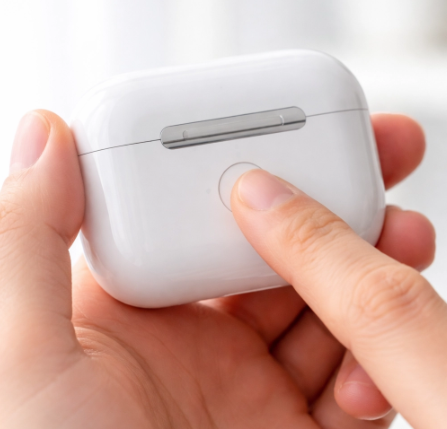
다시 열고 상태 표시등이 흰색으로 깜박이도록 설정 버튼 또는 케이스 전면을 조작한 뒤,
아이폰 옆에 두고 화면 안내를 따르는게 좋아요
해결 방법
에어팟을 케이스에 넣고 뚜껑을 닫은 뒤 15초 정도 기다렸다가
그다음 뚜껑을 열고, 모델에 따라 뒷면 설정 버튼을 길게 누르거나
케이스 전면을 두 번 탭해서 상태 표시등이 흰색으로 깜박일 때까지 기다리기!
그 상태로 아이폰 가까이에 두고 다시 연결을 시도하면 돼요
원인 4. iOS 버전이 오래되어 호환성 문제가 생기는 경우
AirPods 연결 문제에서 가장 먼저 iPhone을 최신 iOS로 업데이트는 필수에요
일부 연결 문제는 소프트웨어 업데이트로 해결되기 때문이에요
해결 방법
설정 > 일반 > 소프트웨어 업데이트에 들어가서 최신 버전인지 확인해보고
특히 새로 산 에어팟이 예전 아이폰과 바로 안 붙는다면, iOS 업데이트가 먼저일 수 있어요
원인 5. 기존 연결 기록을 지워야 하는 경우
예전에 연결했던 기록이 남아 있으면 에어팟이 정상적으로 새 연결을 못 잡는 경우도 있어요
AirPods 관련 문제 해결 문서를 보면 Forget This Device(이 기기 지우기) 후 다시 연결해보세요
이 과정은 같은 Apple 계정으로 로그인된 다른 기기에서도 연결 기록을 제거할 수 있어요
해결 방법
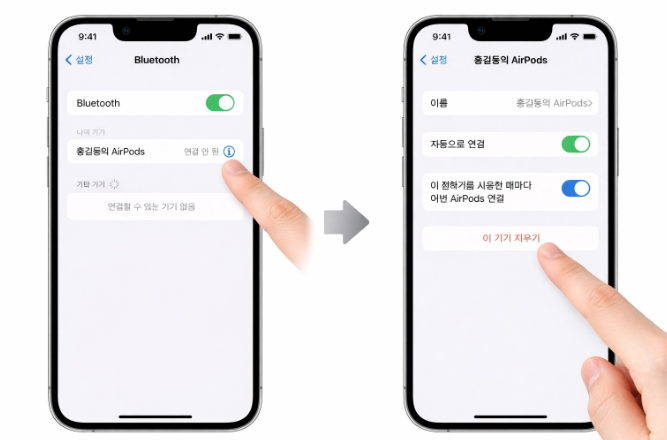
설정 > Bluetooth > AirPods 옆 정보 버튼 들어가서 이 기기 지우기를 누른 뒤,
다시 페어링 모드로 진입해서 새로 연결해보기!
에어팟이 계속 “연결 안 됨” 상태일 때 꽤 잘 듣는 방법이에요
원인 6. 마지막으로 에어팟 초기화가 필요한 경우
여기까지 했는데도 연결이 안 되면, 그때는 초기화까지 가는 게 맞아요
애플은 연결이 계속 실패하면 AirPods 재설정을 하라고 안내하고 있는데
최신 안내 기준으로는 에어팟을 케이스에 넣고 30초 기다린 뒤, 필요하면 먼저 기기에서 삭제하고,
이후 모델에 맞는 방식으로 표시등이 흰색 점멸 상태가 되도록 해서 다시 연결하도록 하고있어요
해결 방법
에어팟을 케이스에 넣고 30초 기다리기 → 아이폰 Bluetooth에서 “이 기기 지우기” 하기
→ 케이스를 열고 재설정/설정 버튼 조작하기 → 상태 표시등이 반응하면 아이폰 가까이에서 다시 연결하기
이건 거의 최종 해결 카드라고 보면 돼요
" 해결 방법 한눈에 정리 "
에어팟 연결이 안 될 때는 아래 순서로 점검해보세요
1.에어팟과 케이스 배터리 확인
2.설정에서 Bluetooth가 실제로 켜져 있는지 확인
3.에어팟 재페어링 시도
4.iOS 최신 버전 확인
5.Bluetooth에서 “이 기기 지우기” 후 재연결
6.마지막으로 에어팟 초기화
이 순서대로 가면 괜히 처음부터 초기화하는 삽질을 줄일 수 있어요
핵심은 충전 확인 → Bluetooth 확인 → 재연결 → 삭제 후 재연결 → 초기화 이 흐름
" 추가 팁 "
연결 팝업이 안 뜨면 홈 화면에서 다시 시도
처음 연결할 때 홈 화면에서 케이스를 열고 아이폰 옆에 두고
팝업이 안 뜨면 홈 화면으로 나와서 다시 시도하는 게 좋아요
좌우 소리 문제가 아니라면 밸런스 설정은 후순위
오디오 밸런스는 한쪽만 작동할 때 봐야 할 항목이고, 연결 자체가 안 되는 문제의 1순위는 아니에요
다만 이미 연결은 되었는데 소리가 이상하면 손쉬운 사용 > 오디오 및 시각 효과에서 밸런스가 중앙인지 확인할 수 있어요
자동 전환이 헷갈리게 보일 수도 있음
AirPods는 Apple 기기 사이를 자동 전환할 수 있어서, 가끔 내 아이폰이 아니라
다른 Apple 기기에 먼저 붙어 있는 것처럼 보일 수 있어여
연결 기기 설정에서 “이 iPhone에 연결” 옵션을 점검하면 도움 된다는 사실!
'아이폰ㅣiPhone' 카테고리의 다른 글
| [아이폰] 셀룰러 데이터가 안 터질 때 (0) | 2026.04.05 |
|---|---|
| [아이폰] 와이파이 속도 느려질 때 (0) | 2026.04.04 |
| [아이폰] 블루투스 목록에 기기가 안 뜰 때 (0) | 2026.04.03 |
| [아이폰] 블루투스 이어폰 한쪽만 연결될 때 (0) | 2026.04.03 |
| [아이폰] 블루투스 연결 끊김 원인 (0) | 2026.04.02 |