아이폰 블루투스 목록에 기기가 안 뜰 때,
그 원인과 해결 방법
블루투스 이어폰이나 스피커를 연결하려고 했는데,
정작 아이폰 블루투스 목록에 기기 이름이 안 뜰 때 잇죠
고장인가 싶어서 몇 번을 껐다 켜보고, 이어폰을 다시 넣었다 빼도 아무 반응이 없으면 더 막막해요
분명 어제까지는 잘 연결되던 기기인데 오늘은 목록에 안 뜬다거나
새로 산 무선 이어폰이 검색조차 안 될 떄도 있고,
다른 사람 폰에서는 잡히는데 내 아이폰에서만 안 보일 때도 있어요
이럴 때 중요한 건 “아이폰이 왜 못 찾는지”를 순서대로 좁혀보는 거에요
블루투스가 꺼져 있거나, 기기가 페어링 모드가 아니거나,
이미 다른 기기와 연결돼 있거나, iOS 쪽 일시 오류인 경우가 많아요
"대표적인 문제 상황"
아이폰 블루투스 목록에 기기가 안 뜰 때는 보통 두 가지로 나뉘어요
하나는 기기 자체가 검색 가능 상태가 아닌 경우,
다른 하나는 아이폰은 켜져 있지만 제대로 스캔이 안 되는 경우
블루투스 액세서리를 연결하려면
먼저 액세서리를 discovery mode(검색 가능/페어링 모드) 로 바꾼 뒤,
아이폰의 설정 > Bluetooth에서 이름이 나타나는지 확인해보세요
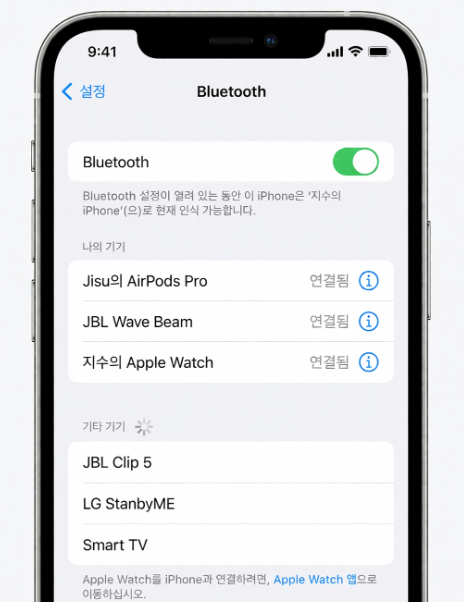
원인 1. 블루투스 기기가 페어링 모드가 아닌 경우
제일 흔한 경우로, 많이들 “전원만 켜면 목록에 뜨겠지”라고 생각하는데,
실제로는 대부분의 블루투스 이어폰이나 스피커는 별도로 페어링 모드를 켜야 아이폰 목록에 나타나요
액세서리가 목록에 보이지 않으면 기기를 검색 가능 상태로 만드는 방법을 설명서에서 확인해보는게 좋아요
즉, 아이폰 문제라기보다 기기 쪽 모드 전환이 안 된 경우가 많다는 뜻!!
해결 방법
이어폰이나 스피커 전원만 켜지 말고, 페어링 버튼 길게 누르기,
뚜껑 연 상태 유지, LED 점멸 확인 같은 식으로 해당 제품의 연결 대기 상태를 먼저 만들어주기
특히 이미 다른 기기와 한 번 연결된 적 있는 이어폰은 자동으로 그 기기에 다시 붙으려 해서
, 아이폰 목록에는 아예 안 뜨는 경우도 많으니 참고하세요!
원인 2. 이미 다른 기기와 연결되어 있는 경우
블루투스 기기는 가까운 다른 폰, 태블릿, 노트북과 먼저 연결돼 있으면
내 아이폰에서 새 기기처럼 안 보일 수 있어요
이건 고장이라기보다 우선순위 문제에 가까워요
액세서리 연결이 잘 안 될 때 주변 다른 기기와의 연결 상태를 끊고 다시 시도하는 방식의 재페어링을 권장드려요
연결 기록이 꼬였을 때는 이 기기 지우기 후 다시 연결하는 것도 하나의 방법이에요
해결 방법
다른 아이폰, 아이패드, 노트북, 차량 블루투스에 이미 붙어 있지 않은지 먼저 확인해.
가능하면 다른 기기의 Bluetooth를 잠깐 꺼두고, 내 아이폰 가까이에서 다시 검색해보는 게 제일 빨라요!
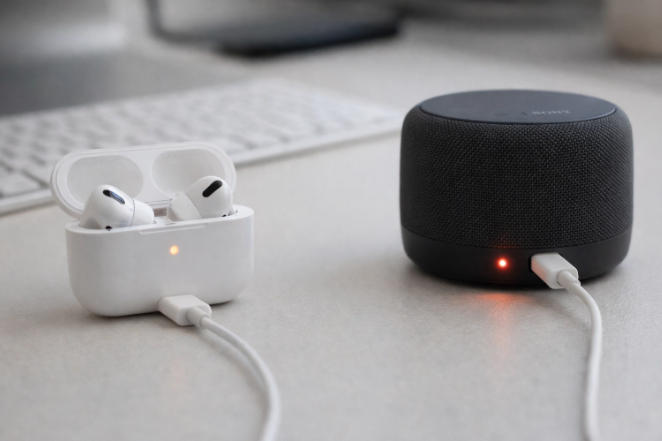
원인 3. 블루투스 기기 배터리가 부족한 경우
기기는 켜진 것처럼 보여도 실제 배터리가 너무 낮으면 검색 가능 상태가 불안정하거나 금방 꺼져버릴 수 있어요
블루투스 액세서리가 연결되지 않을 때 기기가 완전히 충전되어 있는지,
배터리 교체가 필요한지 먼저 확인해보는게 좋아요
해결 방법
이어폰 케이스 충전량, 스피커 배터리, 키보드나 리모컨처럼 건전지를 쓰는 기기라면
배터리 교체 여부까지 같이 봐야 해요
목록에 아예 안 뜨는 경우는 연결 실패보다 전원/배터리 문제일 때가 꽤 많아요
원인 4. 아이폰 Bluetooth가 제대로 켜져 있지 않거나 제어센터만 건드린 경우
이 부분은 헷갈리기 쉬운데
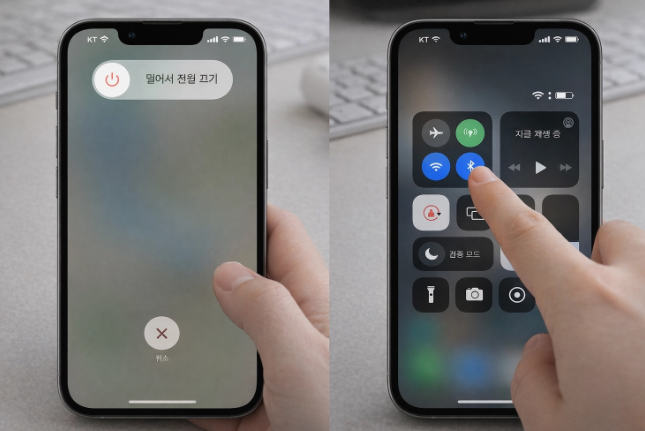
아이폰에서 제어센터의 Bluetooth 버튼을 눌렀다고 해서
항상 완전히 꺼지고 켜지는 방식은 아니에요
일부 액세서리와 연결이 끊기지만 Bluetooth 기능 자체는 계속 사용 가능한 상태로 남을 수 있기떄문인데
즉, 블루투스 점검은 제어센터만 보지 말고
반드시 설정 > Bluetooth 에 들어가서 실제로 켜져 있는지 확인하는 게 더 정확해요
해결 방법
설정 > Bluetooth로 들어가서 토글이 켜져 있는지 확인하고,
한 번 껐다가 5초 정도 뒤 다시 켜보세요
이 과정만으로 스캔이 다시 살아나는 경우도 있어요
원인 5. 아이폰과 기기 거리가 멀거나 주변 간섭이 심한 경우
애플은 블루투스 기기를 연결할 때 액세서리를 iPhone 가까이에 두고 시도하라고 안내하고있어요
블루투스는 가까운 거리에서 가장 안정적으로 검색되기 때문에,
가방 안이나 방 반대편에 두고 찾으면 목록에 늦게 뜨거나 아예 안 뜰 수 있어요
해결 방법
기기를 아이폰 바로 옆에 두고 다시 검색해보고
가능하면 주변 무선 기기가 너무 많은 공간보다는 단순한 환경에서 먼저 테스트하는 게 좋아요
원인 6. iOS 일시 오류 또는 저장된 연결 기록 문제
기존에 잘 쓰던 기기가 어느 날 갑자기 안 뜨면, 아이폰 쪽 일시 오류나
저장된 연결 정보 문제일 수도 있어기때문에 기기를 다시 재시동하고,
필요하면 액세서리를 다시 페어링해보시는게 좋아요
해결 방법
먼저 아이폰을 재시동해보고, 그다음 블루투스 목록에 이전에 보였던 같은 기기가 남아 있다면
삭제 후 다시 시도하는 게 좋아요! 특히 AirPods의 경우, 목록에 안 뜨거나 연결이 안 될 때는
다시 페어링하거나 초기화하는 절차를 진행해보세요
" 해결 방법 한눈에 정리 "
기기를 페어링 모드로 제대로 전환했는지 확인
이미 다른 기기와 연결돼 있지 않은지 확인
기기 배터리 충분한지 확인
설정 > Bluetooth에서 실제로 Bluetooth가 켜져 있는지 확인
아이폰과 기기를 가까이 두고 다시 검색
아이폰 재시동 후 다시 시도
기존 연결 기록이 있으면 삭제 후 재페어링
이 순서는 기기 문제 → 연결 환경 문제 → 아이폰 설정 문제
순으로 좁혀가니까 시간 낭비가 적어요!!

아이폰 블루투스 목록에 기기가 안 뜰 때는 무조건 아이폰 고장부터 의심하지말고
실제로는 페어링 모드 미진입, 다른 기기와의 선연결, 배터리 부족, Bluetooth 설정 확인 누락,
일시 오류 같은 원인이 더 흔하니 원인에 맞게 해겨해보세요!
'아이폰ㅣiPhone' 카테고리의 다른 글
| [아이폰] 와이파이 속도 느려질 때 (0) | 2026.04.04 |
|---|---|
| [아이폰] 에어팟 연결 안 될 때 해결법 (0) | 2026.04.04 |
| [아이폰] 블루투스 이어폰 한쪽만 연결될 때 (0) | 2026.04.03 |
| [아이폰] 블루투스 연결 끊김 원인 (0) | 2026.04.02 |
| [아이폰] 충전 중 발열 심한 이유 (0) | 2026.04.01 |