Z플립 화면 가운데 주름이 심할 때 정상적인 접힘 자국인지,
보호필름 들뜸인지, 액정 손상 신호인지 확인하는 방법
문제원인 파악부터 해결까지 단계별로 따라해보세요.
Z플립을 사용하다 보면 화면 가운데 접히는 부분의 주름이 유독 신경 쓰일 때가 있어요
처음에는 빛에 비춰야 살짝 보이던 주름이 어느 순간 더 깊어진 것처럼 느껴지거나,
손으로 쓸어봤을 때 접히는 부분이 이전보다 도드라지게 느껴질 수 있어요
Z플립은 접히는 구조의 스마트폰이기 때문에 가운데 주름이 완전히 없는 제품은 아니에요
갤럭시 Z플립 메인 화면 가운데의 주름은 유연한 디스플레이 구조상 나타날 수
있는 정상적인 특성이고, 화면 품질, 수명, 성능에는 영향을 주지 않는다고 안내하고 있지만
모든 주름을 정상으로만 볼 수는 없다는거!
주름 주변에 기포가 생기거나, 보호필름이 들뜨거나, 화면에 검은 줄이 생기거나,
접히는 부분의 터치가 이상해졌다면 단순한 접힘 자국이 아니라 점검이 필요한 상태일 수 있어요
즉, Z플립 화면 가운데 주름은 정상적인 접힘 주름인지, 보호필름 문제인지,
액정 손상 신호인지를 구분하는 것이 가장 중요해요
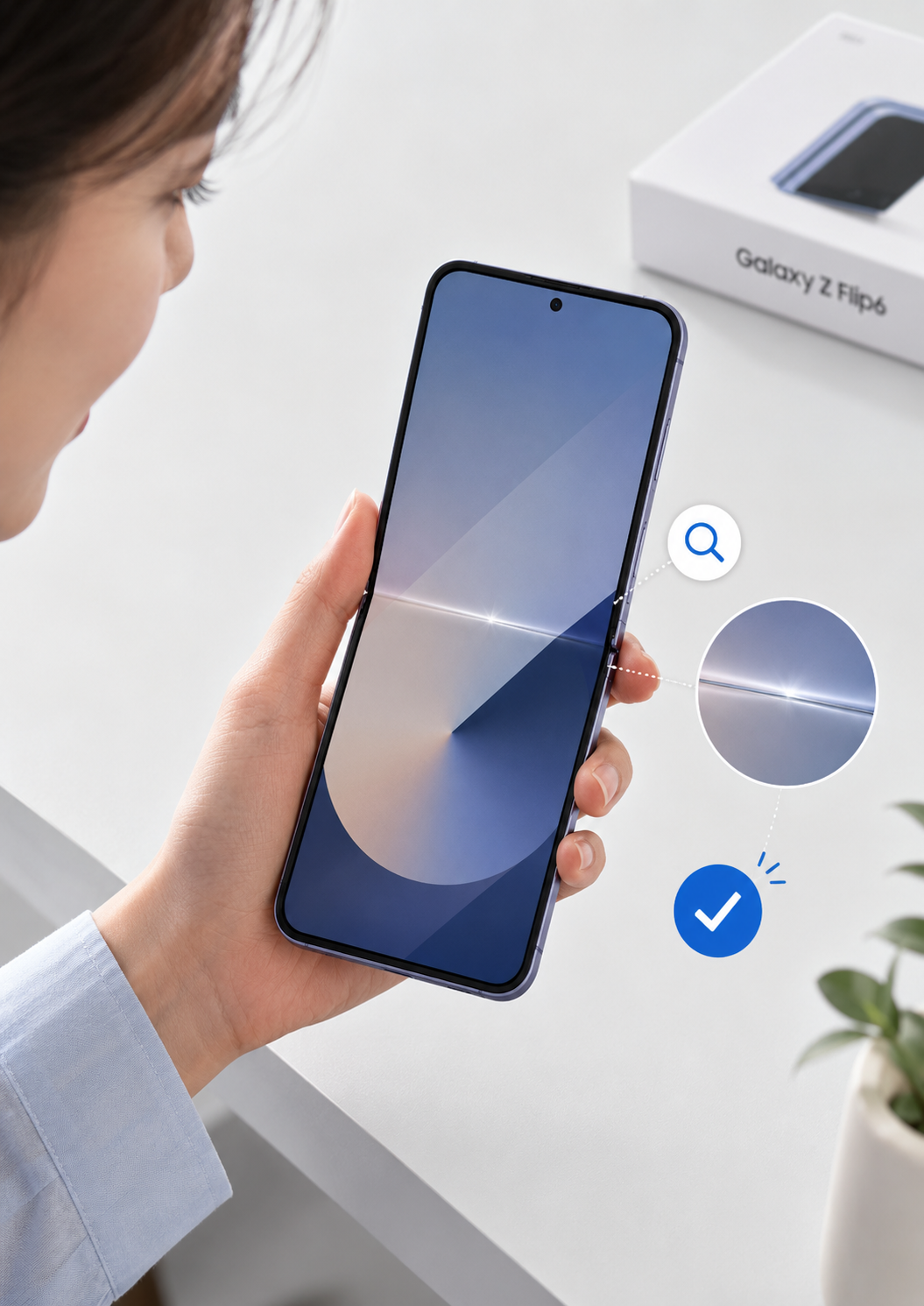
Z플립 화면 가운데 주름이 생기는 이유
Z플립은 일반 스마트폰처럼 단단한 유리 한 장으로만 구성된 화면이 아닌
반복적으로 접고 펼칠 수 있도록 유연한 디스플레이 구조가 적용되어 있고,
그 특성상 접히는 중심 부분에는 어느 정도 굴곡이 생길 수밖에 없어요
갤럭시 Z플립은 UTG, 즉 Ultra-Thin Glass를 메인 화면에 적용하고,
반복적으로 접히는 유연한 디스플레이를 위해 여러 얇은 필름 소재를 쌓는 구조를 사용하게 되는데
이 때문에 가운데 접히는 부분에 주름이 보일 수 있어요
즉, 가운데 주름이 보인다는 것만으로 바로 불량이나 고장이라고 보기는 어렵죠
특히 아래 상황에서는 주름이 더 잘 보일 수 있어요
화면이 꺼져 있을 때 / 어두운 화면에서 빛이 비칠 때 /
흰색 화면보다 검은 화면을 볼 때 / 옆 각도에서 화면을 볼 때 /
손가락으로 중앙을 쓸어볼 때 / 오래 사용해 접고 펴는 횟수가 많아졌을 때
중요한 건 “주름이 있다”가 아니라, 주름의 상태가 갑자기 달라졌는지에요
처음부터 있던 접힘 주름이 비슷하게 유지된다면 정상 범위일 가능성이 크지만
, 어느 날 갑자기 깊어지거나 주변에 이상 증상이 같이 생겼다면 확인이 필요해요
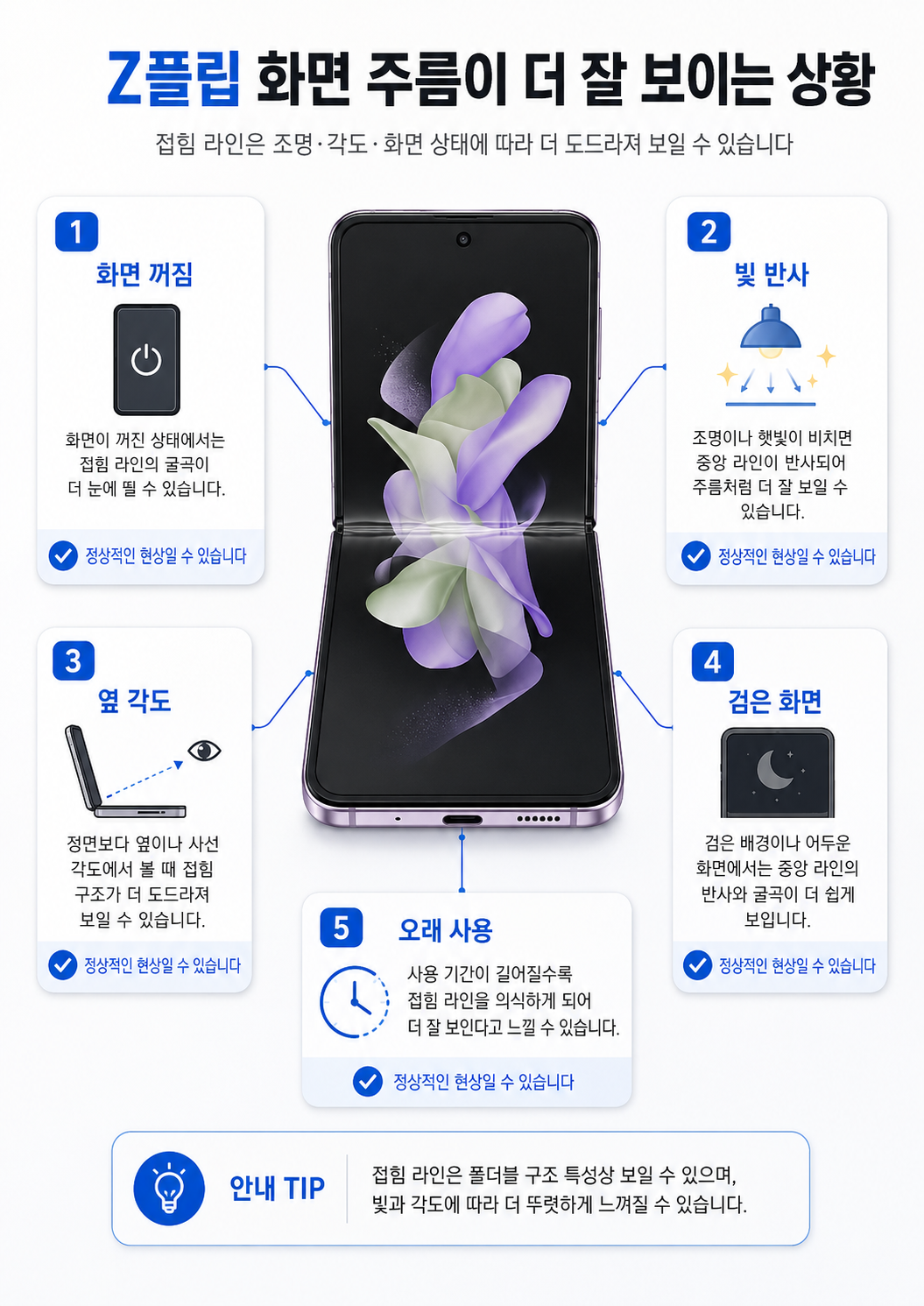
Z플립 화면 가운데 주름이 생길 때, 확인해봐야 하는 것들
1. 주름만 있는지, 다른 증상이 같이 있는지 보기
가장 먼저 봐야 할 것은 주름 외에 다른 증상이 같이 있는지에요
단순히 화면 가운데가 살짝 접힌 느낌만 있고, 화면 표시가 정상이며 터치도 잘 된다면
정상적인 접힘 자국일 가능성이 크지만 주름과 함께 아래 증상이 있다면 이야기가 달라지게 되요
접히는 부분에 검은 줄이 생김 / 화면 가운데가 깜빡임 /
흰색 또는 초록색 줄이 생김 / 접히는 부분 터치가 잘 안 됨 /
화면이 부분적으로 어두워짐 / 주름 주변이 울거나 기포처럼 보임 /
보호필름이 가운데부터 들뜸 / 펼칠 때 딱딱한 소리나 걸리는 느낌이 남 /
이런 증상은 단순한 주름이 아니라 보호필름 들뜸, 디스플레이 손상, 힌지 문제와 관련될 수 있어요
특히 검은 줄이나 터치 이상은 설정으로 해결되는 문제가 아니기 때문에 빠르게 상태를 확인해야해요
반대로 화면 표시와 터치가 모두 정상이고, 빛에 비췄을 때만 주름이 보이는 정도라면 과하게 걱정할 필요는 없어요
2. 보호필름이 들뜬 것인지 확인하기
Z플립 화면 가운데 주름이 갑자기 심해 보일 때 의외로 많은 원인이 보호필름이에요
액정 자체가 망가진 것이 아니라, 기본 부착된 보호필름이 접히는 부분에서
들뜨거나 기포가 생기면서 주름이 더 심해 보이는 경우가 있어요
Z플립 메인 화면에는 접힘을 견디도록 설계된 전용 보호필름이 기본 부착되어 있어요
보호필름 문제는 보통 아래처럼 나타나게 되요
접히는 중앙 부분에 흰 줄처럼 기포가 생김
필름이 가운데부터 좌우로 들뜸
손톱으로 만지면 필름 끝이 걸리는 느낌이 남
화면은 정상인데 표면만 울어 보임
접었다 펼칠 때 필름 부분에서 소리가 남
이 경우 중요한 점은 직접 보호필름을 떼지 않는 것,
한 날카로운 물체나 손톱으로 화면을 누르지 않는 것이에요!
보호필름이 들뜬 것 같다면 혼자 떼거나 사제 필름을 붙이는 것보다,
서비스센터에서 상태를 확인하는 것이 안전하니 삼성 서비스센터 방문을 권장드려요
3. 화면을 손톱이나 도구로 눌렀는지 돌아보기
Z플립 메인 화면은 일반 강화유리 스마트폰보다 조심해서 다뤄야해요
손톱, 펜, 핀셋, 카드 모서리 같은 딱딱하거나 날카로운 물체로 화면을 누르면
표면에 자국이 남거나 손상이 생길 수 있어요
과도한 압력을 가하게 되면 화면의 긁힘이나 손상으로 이어질 수 있어요
특히 가운데 주름 부위는 접히는 구조상 민감하게 느껴질 수 있어요
주름이 신경 쓰인다고 손톱으로 눌러보거나, 필름 들뜸을 직접 밀어 넣으려고
누르는 행동은 피하는 것이 좋고, 아래 행동은 특히 조심해야해요
손톱으로 주름 부위를 눌러 확인하기 / 보호필름 들뜬 부분을 손으로 뜯기 /
카드나 핀셋으로 필름 기포 밀기 / 이물질이 낀 상태로 폰 접기 /
화면 위에 작은 물건을 둔 채 접기 / 강한 압력으로 화면 닦기
Z플립 화면은 닦을 때도 부드러운 극세사 천으로 가볍게 닦는 정도가 좋으며
세게 문지르는 방식은 오히려 화면이나 보호필름에 부담을 줄 수 있으니 조심하세요
4. 힌지에 이물질이 끼었는지 확인하기
화면 가운데 주름이 갑자기 더 심해진 것처럼 느껴진다면 힌지 주변 상태도 확인해야해요
Z플립은 화면이 접히는 구조라 힌지가 자연스럽게 움직야 해요
. 그런데 먼지, 모래, 작은 이물질이 들어가거나 외부 충격이 있었을 경우 접힘 동작이 부자연스러워질 수 있어요
특히 바닷가, 캠핑장, 공사장, 먼지가 많은 가방 안에서 사용한 뒤에는 힌지 주변에 이물질이 묻을 수 있어요
이 상태에서 억지로 접고 펴면 화면 중앙부에 부담이 갈 수 있으니 조심하세요
다만 힌지 안쪽을 직접 도구로 청소하려고 하면 더 큰 문제가 생길 수 있어요
겉면에 보이는 먼지는 부드러운 천이나 부드러운 브러시로 가볍게 털어내는 정도가 좋고,
힌지 틈 안쪽을 억지로 파내는 방식은 피해야해요
아래 증상이 있다면 단순 먼지보다 점검이 필요한 상황일 수 있어요
접고 펼 때 걸리는 느낌이 남 / 힌지에서 딱딱한 소리가 반복됨 /
완전히 펼쳐지지 않음 / 접는 각도가 예전과 다르게 느껴짐 / 충격 이후 주름이 갑자기 깊어짐
이 경우는 화면 자체보다 힌지와 디스플레이 구조가 함께 영향을 받을 수 있으므로 조심해야 해요
5. 보호필름 교체 시기인지 판단하기
Z플립을 오래 사용했다면 보호필름 교체 시기가 왔을 수도 있어요
폴더블 화면의 보호필름은 일반 스마트폰 필름보다 더 많은 접힘과 펼침을 견뎌야 하기 때문에
시간이 지나면서 중앙부에 기포나 들뜸이 생길 수 있는데,
보호필름 교체가 필요한 신호는 다음과 같아요
가운데 접힘 부분을 따라 기포가 길게 생김 / 필름이 중앙에서 좌우로 벌어짐 /
접을 때 필름에서 소리가 남 / 화면은 정상인데 표면이 울어 보임 /
필름 가장자리에 먼지가 끼기 시작함 / 터치감이 갑자기 거칠어짐
이때 직접 사제 필름을 붙이기보다 공식 서비스센터를 이용하는 것이 안전해요

추가 팁. 정상 주름과 위험 신호 구분하는 기준
Z플립 화면 가운데 주름이 심해 보일 때는 아래 기준으로 구분하면 되요
정상 범위에 가까운 경우
처음부터 있던 주름이 비슷하게 유지됨
화면 표시가 정상임
터치가 잘 됨
빛에 비출 때만 주름이 잘 보임
검은 줄이나 색 번짐이 없음
접고 펼 때 이상한 소리가 없음
점검이 필요한 경우
어느 날 갑자기 주름이 깊어짐
주름 주변에 기포나 들뜸이 생김
검은 줄, 흰 줄, 초록 줄이 나타남
접히는 부분 터치가 안 됨
화면 일부가 깜빡임
힌지가 뻑뻑하거나 걸림
떨어뜨린 뒤 증상이 시작됨
추가 팁. Z플립 화면 주름을 줄이기 위한 사용 습관
Z플립의 가운데 주름을 완전히 없애는 것은 어렵지만,
화면과 보호필름에 부담을 줄이는 사용 습관은 있어요
먼저 화면 위에 이물질이 없는지 확인하고 접는 것이 좋아요!
작은 모래나 먼지, 이어폰 팁, 카드 모서리 같은 것이 화면 사이에 끼인 채 접히면 화면에 큰 부담을 줄 수 있어요
두 번째로 화면을 세게 누르지 않는 것이 좋아요
특히 가운데 주름이 신경 쓰인다고 계속 눌러보는 습관은 피해야 해요
세 번째로 너무 뜨겁거나 차가운 환경에서 무리하게 접고 펴는 사용을 줄이는 것이 좋아요
극단적인 온도 환경은 화면 소재와 보호필름에 부담을 줄 수 있기 때문이에요
네 번째로 주름 부위를 닦을 때는 부드러운 천을 사용하고, 강하게 문지르지 않는 것이 좋아요
다섯 번째로 보호필름이 들뜨기 시작하면 빨리 점검하는 것이 좋아요
초기에는 필름 문제로 끝날 수 있지만, 계속 방치하면 화면 손상 여부와 구분하기 어려워질 수 있어요
Z플립 화면 가운데 주름은 폴더블 구조상 어느 정도 나타날 수 있는 정상적인 특성이에요
하지만 주름이 갑자기 심해졌거나, 기포·들뜸·검은 줄·터치 이상·깜빡임이 함께 나타난다면
단순 주름으로 넘기지말고 이럴 때는 액정 자체보다 먼저 보호필름 상태와 힌지 상태를 확인해보세요
가장 먼저 확인할 순서
주름만 있는지 확인 → 화면 표시와 터치 확인 → 보호필름 들뜸 확인
→ 손톱이나 도구로 누른 흔적 확인 → 힌지 이물질과 충격 여부 확인 → 보호필름 교체 시기 판단
결론적으로, 주름만 있고 화면과 터치가 정상이라면 대부분 정상 범위로 볼 수 있지만
주름 주변에 변화가 생기거나 화면 이상이 같이 나타난다면 바로 점검해야 할 신호로 보는 것이 좋아요
'Z 플립ㅣZ Flip' 카테고리의 다른 글
| [Z플립] 힌지가 뻑뻑하거나 소리 날 때 확인할 것 (1) | 2026.06.01 |
|---|---|
| [Z플립] 화면 주름 심해 보일 때 정상vs고장 구분법 (0) | 2026.05.31 |
| [Z플립] 액정 보호필름 들뜰 때 직접 떼면 안 되는 이유 (0) | 2026.05.29 |
| [Z플립] 접으면 화면꺼짐, 앱종료될 때 확인해야 할 설정 (0) | 2026.05.28 |
| [Z플립] 외부화면에 알림 안 뜰 때 확인할 설정 (0) | 2026.05.27 |