아이폰 스크린타임 끄는 방법,
사용 제한 알림이 불편할 때 이렇게 해보세요
아이폰을 쓰다 보면 어느 순간 앱 사용 시간이 제한되거나,
갑자기 “오늘 사용량” 같은 알림이 뜨거나, 특정 앱이 회색으로 비활성화되어 당황하는 경우가 있죠
특히 내가 직접 설정한 기억이 없는데도 앱이 제한된 것처럼 보이거나, 자꾸 사용시간 관련 안내가 뜨면 꽤 거슬려요
어떤 사람은 “아이폰이 왜 내 사용을 막지?” 싶고, 어떤 사람은 자녀 보호 설정이 켜진 건가 헷갈리기도 해요
이럴 때 자주 연결되는 기능이 바로 스크린타임이에요
스크린타임은 원래 스마트폰 사용 시간을 확인하고 앱 사용을 관리하기 위한 기능인데,
상황에 따라서는 꽤 유용하지만 반대로 불편하게 느껴질 수도 있어요
특히 앱 사용 제한, 다운타임, 콘텐츠 및 개인정보 보호 제한 같은 항목이 켜져 있으면
사용자는 단순히 “폰이 이상하다”고 느끼기 쉬워져요
그래서 이번 글에서는 아이폰 스크린타임이 뭔지, 왜 끄려는 사람이 많은지,
스크린타임 끄는 방법은 무엇인지, 그리고 끄기 전에 같이 확인하면 좋은 설정까지 한 번에 정리해볼게요
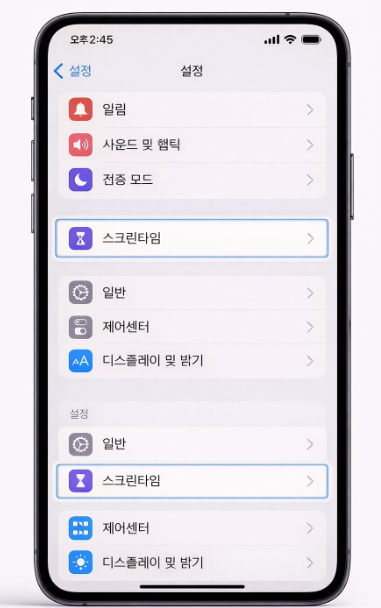
"아이폰 스크린타임 때문에 불편한 점"
스크린타임은 단순히 사용 시간만 보여주는 기능이 아니라, 여러 제한 기능과 연결될 수 있어요
예를 들면 특정 앱이 일정 시간이 지나면 사용 제한되거나 “잠시 후 사용 가능” 같은 안내가 뜬기도하고
앱 아이콘이 회색처럼 보이거나 제한된 느낌이 나거나 자꾸 일일 사용량 알림이 뜨기도 해요
자녀폰처럼 제한이 걸린 느낌이 들때도 있을 수 있고 원치 않는데 앱별 시간 관리가 적용되죠
즉, 사용자는 단순히 “시간이 표시되는 게 싫다”보다도
제한이 걸리는 느낌, 불필요한 알림, 설정이 내 의도와 다르게 작동하는 느낌 때문에 끄고 싶어하는 경우가 많아요
"아이폰 스크린타임이 켜져 있으면 생길 수 있는 변화"
1. 앱 사용 시간 제한
특정 앱이나 카테고리에 하루 사용 시간을 걸어둘 수 있어요
이 기능이 켜져 있으면 시간이 다 됐을 때 앱 사용이 제한된다. 사용자는 앱이 갑자기 막힌 것처럼 느낄 수 있어요
2. 다운타임 적용
정해진 시간대에는 특정 앱만 사용 가능하게 만드는 기능인데
주로 수면 시간이나 공부 시간 관리용으로 쓰지만, 본인이 설정해두고
잊어버리면 “왜 밤만 되면 앱이 막히지?”처럼 느껴질 수 있어요
3. 콘텐츠 및 개인정보 보호 제한
앱 설치, 삭제, 결제, 웹 콘텐츠 접근 같은 부분이 제한될 수 있어요
이 경우는 단순 사용시간 문제가 아니라, 아이폰이 뭔가 막고 있다는 느낌을 주기 쉬워요
4. 주간 리포트와 사용량 알림
스크린타임은 사용 시간이 늘거나 패턴이 바뀌면 관련 알림을 보여주기도 해요
이 알림이 자기 관리에는 도움이 될 수 있지만, 필요 없는 사람한테는 그냥 거슬리는 알림일 뿐인거죠

" 아이폰 스크린타임 끄는 방법 "
아이폰에서 스크린타임을 끄는 경로는 어렵지 않아요
다만 스크린타임 암호가 설정되어 있으면 마지막 단계에서 암호 입력이 필요할 수 있어요
설정 → 스크린타임 → 아래로 내려서 ‘스크린타임 끄기’ 경로로 가면 되요
따라 하기 쉽게 정리하면 설정 앱을 연다 :> 스크린타임 메뉴로 들어간다 > 화면 아래쪽으로 내려간다
> 스크린타임 끄기를 누른다 > 암호가 설정되어 있다면 입력한다 > 끄기를 다시 확인하면 비활성화된다
이렇게 하면 스크린타임의 사용 시간 기록, 관련 알림, 앱 제한 기능이 함께 꺼지게 되요
즉, 이후에는 아이폰이 사용 시간을 별도로 집계하거나, 제한 기능을 적극적으로 개입하는 일이 줄어들거에요

" 스크린타임이 안 꺼질 때 확인할 것들 "
1. 스크린타임 암호가 설정되어 있는 경우
이게 제일 흔한 케이스로, 예전에 본인이 설정했거나, 가족 공유 안에서 보호자 설정으로 걸려 있으면
스크린타임을 끌 때 암호를 요구할 수 있어요
암호를 모르면 단순히 버튼만 눌러서는 해제가 안 되니 확인해보셔야해요
2. 가족 공유로 연결된 경우
자녀 계정이나 가족 공유 관리 하에 있는 기기는 스크린타임 설정이 개별 아이폰에서 완전히 자유롭지 않을 수 있어요
특히 보호자 기기에서 제한을 걸어둔 경우라면, 해당 관리자 설정을 같이 봐야해요
3. 끄고 싶은 건 스크린타임 전체가 아니라 일부 기능인 경우
사실 어떤 사람은 스크린타임 전체를 끄고 싶은 게 아니라
앱 시간 제한만 끄고 싶다, 알림만 안 보고 싶다, 다운타임만 해제하고 싶다인 경우도 있을텐데
이럴 땐 전체를 끄지 말고 세부 항목만 꺼도 되요
예를 들면
앱 제한만 불편하다 → 앱 시간 제한 해제
밤마다 앱이 막힌다 → 다운타임 해제
콘텐츠 접근이 제한된다 → 콘텐츠 및 개인정보 보호 제한 확인
사용 시간 알림이 거슬린다 → 스크린타임 알림 체감 원인 점검
즉, 무조건 전체를 끄는 게 아니라 불편한 기능만 골라 끄는 방식도 가능해요
스크린타임을 끄면 뭐가 달라질까?
스크린타임을 끄면 가장 큰 변화는 사용 시간 추적과 제한 기능이 중지된다는 점이에요
보통 아래 같은 부분이 달라진다고 보면 되요
앱 사용 시간 통계가 더 이상 집계되지 않고, 주간 사용 리포트 표시도 중지되요
앱 시간 제한 해제, 다운타임 비활성화, 일부 사용 제한 기능도 중지되요
스크린타임을 끄는 게 편한 경우
앱 제한 기능이 거슬리는 사람
사용 시간 통계에 큰 관심이 없는 사람
아이폰을 더 자유롭게 쓰고 싶은 사람
생산성 관리보다 편의가 중요한 사람
스크린타임을 유지하는 게 나은 경우
스마트폰 사용시간을 줄이고 싶은 사람
특정 앱 과몰입을 조절하고 싶은 사람
자녀 기기 사용을 관리해야 하는 경우
공부, 수면, 집중 시간 관리를 하는 경우

결론적으로 스크린타임은 “무조건 꺼야 하는 기능”이 아니라
내가 관리 기능을 원하느냐, 자유 사용을 원하느냐에 따라 갈리는 기능이에요
스크린타임을 무조건 끄기 전에 교려해볼 것들
사실 스크린타임은 잘만 쓰면 꽤 괜찮은 기능이에요
문제는 사용자의 의도와 맞지 않을 때기 때문에 끄기 전에 아래를 한 번 생각해보는 게 좋아요
1. 앱 사용 제한만 불편한 건 아닌지
스크린타임 전체를 꺼버리면 시간 확인 기능도 같이 사라져요
그런데 어떤 사람은 사용량 통계는 보고 싶고, 제한만 싫은 경우도 있어요
그럴 땐 전체 끄기보다 앱 제한만 해제하는 게 더 깔끔해요
2. 자녀폰 관리와 본인폰 사용은 완전히 다르다는 점
자녀 기기에서는 스크린타임이 꽤 유용해요
반대로 본인 기기에서는 스트레스만 될 수도 있어요
그래서 가족 공유 환경이라면 누구 기준으로 설정된 건지 구분해서 봐야해요
3. 스크린타임 암호는 따로 관리해두는 게 좋다
이 기능을 자주 건드리지 않는 사람은 암호를 나중에 까먹는 경우가 많아요
그러면 끄고 싶을 때 바로 못 끄고 괜히 번거로워지기도 해요
예전에 설정해둔 기억이 있다면 미리 확인해두는 게 날 수 있어요
4. 사용시간 통제가 아니라 알림만 거슬린다면 설정을 더 세분화해서 볼 것
무조건 전체를 끄는 것보다 내가 불편한 포인트가 제한인지,
알림인지, 암호인지, 가족공유 제어인지 먼저 나누면 훨씬 덜 헤매일거에요
'테크ㅣTech' 카테고리의 다른 글
| [아이폰] 배터리 성능 80%대, 배터리 성능저하 바꿔야 할까? (0) | 2026.05.07 |
|---|---|
| [아이폰] 위치 서비스 꼭 꺼야 하는 설정 정리 (2) | 2026.05.06 |
| [아이폰] 화면이 어두워지는 이유 (0) | 2026.05.04 |
| [아이폰] 화면밝기가 마음대로 바껴요, 이유 및 자동밝기 끄는 방법 (0) | 2026.05.03 |
| [아이폰] 화면 자동 회전 안 될 때 (0) | 2026.05.02 |